

Principes de base
DiagFlight vous permet de lire très facilement les données de diagnostic et le contenu de l’enregistreur de données d’événements (EDR) des véhicules. Sur le véhicule, vous utilisez l’interface DiagFlight (DFI), qui est connectée au véhicule via l’interface OBD.
Le DFI dispose de sa propre connexion de téléphonie mobile et transmet automatiquement les données lues au backend DiagFlight. Dans le backend, les données sont traduites et vous recevez ensuite un rapport par e-mail, ainsi que les données lues et traduites dans un format de fichier structuré. Si configuré, le backend DiagFlight transmet également des données directement dans vos systèmes internes via les systèmes msg IoTA. Veuillez contacter vos interlocuteurs internes pour toute question détaillée à ce sujet.
En plus de cette documentation, nous avons également mis à votre disposition une série de vidéos qui expliquent les principes de base des systèmes d’enregistreur de données d’événements (EDR) et l’utilisation de DiagFlight et du DFI.
Important : Même si nous avons conçu l’utilisation du DFI aussi simplement que possible, veuillez lire attentivement cette documentation avant d’utiliser DiagFlight pour la première fois. Veuillez également consulter la liste des véhicules actuellement pris en charge, que vous trouverez ici. Comme nous élargissons constamment la prise en charge, veuillez consulter régulièrement les mises à jour de la liste.
Veuillez également consulter nos remarques particulières pour la lecture des véhicules Tesla.
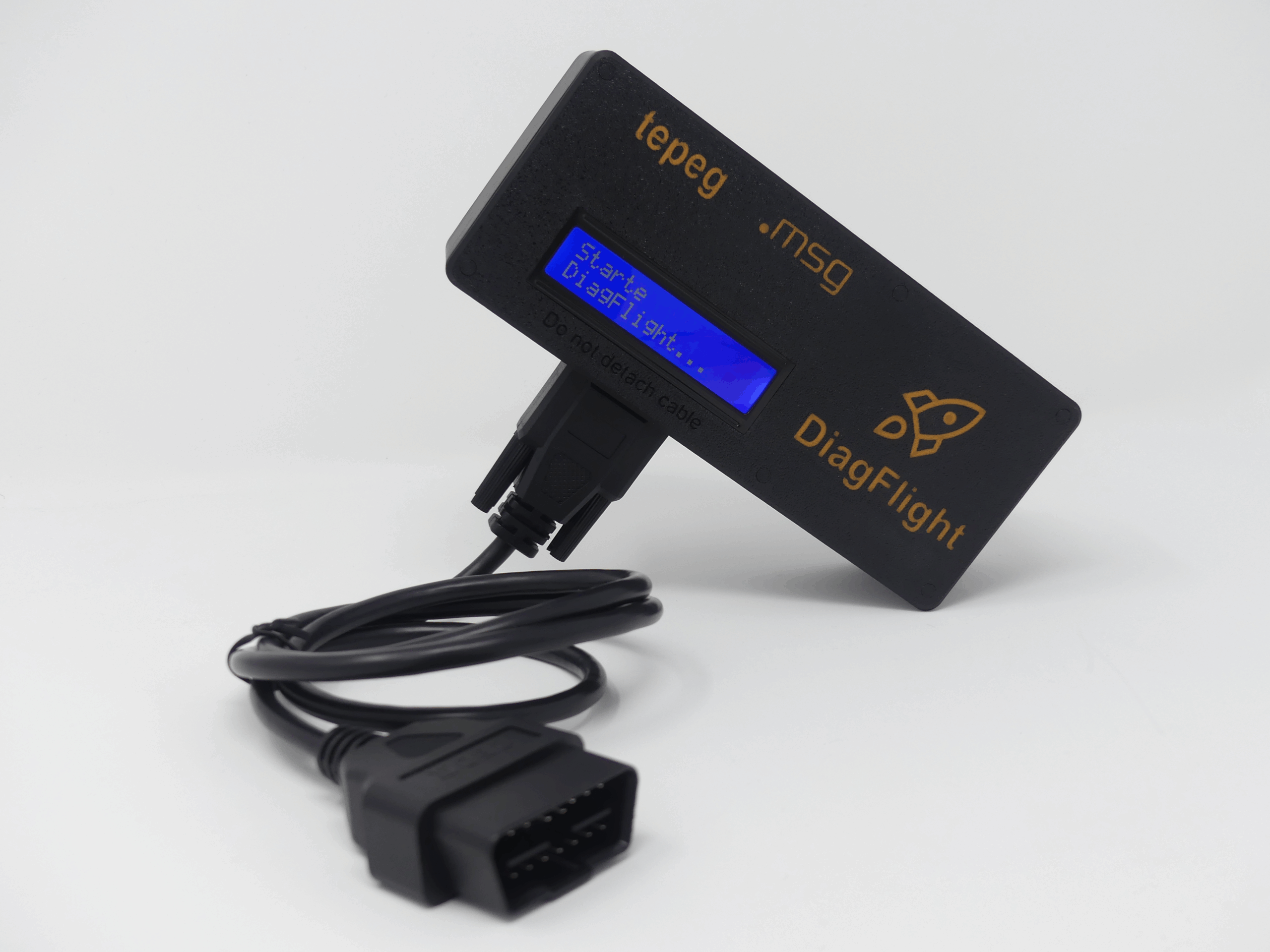
Première mise en service de votre DFI
Avant de pouvoir utiliser votre DFI pour la première fois, veuillez scanner le code QR sur l’appareil avec votre téléphone portable. Vous serez alors redirigé vers l’outil DFI. L’outil DFI est une application en ligne qui fonctionne dans le navigateur de votre smartphone. Il ne nécessite aucune installation locale sur l’appareil et ne stocke aucune donnée. L’outil DFI est un outil important pour travailler avec le DFI et vous offre ces fonctions :
- Configuration initiale d’un nouveau DFI
- Accès à la documentation (ce site web)
- Accès à l’application pour la création d’un rapport de terrain DFI
- Saisie manuelle d’un numéro FIN pour la prochaine lecture, si celui-ci ne peut pas être lu automatiquement
- Saisie d’un commentaire pour la prochaine lecture
- Mise à jour de l’adresse e-mail pour le DFI
Lors de la première mise en service, vous devez saisir votre organisation, votre nom et votre adresse e-mail. Vous pouvez également choisir la langue dans laquelle l’affichage et la sortie vocale du DFI doivent être effectués. Actuellement, l’allemand, l’anglais, le français et l’espagnol peuvent être sélectionnés.
Important : Les rapports relatifs aux lectures du DFI sont envoyés à l’adresse e-mail que vous indiquez lors de la configuration initiale. Assurez-vous d’avoir accès à cet e-mail. Les e-mails proviennent de l’adresse no-reply@diagflight.com. En cas de problèmes de réception, veuillez vérifier si les e-mails ne sont pas rejetés par un filtre anti-spam ou un autre système de sécurité. En cas de doute, veuillez contacter votre service informatique interne. Vous pouvez modifier à tout moment l’adresse e-mail pour la réception des rapports ultérieurement avec l’outil DFI.
Lecture d’un véhicule
La lecture d’un véhicule avec DiagFlight est très simple. Procédez comme suit :
- Ouvrez le capot (cette étape est nécessaire pour certains véhicules afin d’autoriser l’accès aux fonctions de diagnostic et à l’EDR)
- Serrez le frein de stationnement
- Mettez le contact
- Branchez le DFI sur la prise OBD2 du véhicule
Remarque : Le DFI est alimenté en tension via la prise OBD du véhicule. Veuillez vous assurer que la tension du réseau de bord du véhicule est suffisante et également stable. S’il n’est pas possible d’établir une tension de véhicule stable, vous pouvez éventuellement démonter le calculateur et l’envoyer au laboratoire DiagFlight pour examen. Scannez pour cela le code QR sur le DFI avec l’appareil photo de votre téléphone portable. Vous serez alors redirigé vers l’outil DFI (une application en ligne), où vous pourrez commander un examen en laboratoire. Veuillez noter que des frais supplémentaires sont facturés pour un examen en laboratoire.
Lorsque le DFI est suffisamment alimenté en tension, il commence le processus de lecture. Vous serez informé du déroulement via l’affichage et les sorties vocales. Une fois le processus de lecture terminé, vous recevrez également un message du DFI à ce sujet et le DFI s’éteindra ensuite.
- Retirez le DFI de la prise OBD2 après la fin du processus de lecture
Si vous souhaitez démarrer un nouveau processus de lecture, vous pouvez rebrancher le DFI.
Détermination du FIN
Pour identifier le véhicule, le DFI tente de lire le FIN (numéro d’identification du véhicule) via une fonction standard. Cela n’est pas possible sur tous les véhicules (principalement sur les véhicules entièrement électriques). Si le DFI vous indique « Aucun VIN n’a pu être déterminé », vous pouvez saisir manuellement le FIN du véhicule via l’outil DFI. Scannez pour cela le code QR sur le DFI avec l’appareil photo de votre téléphone portable et sélectionnez la fonction correspondante dans l’outil DFI.
Important : L’outil DFI vérifie la validité du FIN que vous avez saisi : La longueur doit être de 17 caractères et seuls les caractères autorisés peuvent être utilisés, par exemple pas la lettre « O ». De plus, l’outil DFI vérifie si le véhicule peut actuellement être lu avec DiagFlight. Vous recevrez une indication correspondante dans l’outil DFI. Veuillez consulter la liste des véhicules pris en charge, que vous trouverez toujours à jour ici.
Si vous avez saisi manuellement un FIN pour la prochaine lecture via l’outil DFI, celui-ci est valable pendant les 10 minutes suivantes. Pendant cette période, votre DFI ne tentera pas de déterminer le FIN à partir du véhicule, mais utilisera celui que vous avez indiqué.
Sorties du DFI
Pendant tout le processus de lecture, le DFI vous informe de l’avancement actuel, ainsi que des éventuelles erreurs, via son écran et ses sorties vocales. Le tableau suivant vous donne un aperçu des messages du DFI
| Annonce | Signification |
| « Démarrage de la connexion en ligne » | Le DFI établit une connexion en ligne. Cela peut prendre jusqu’à 3 minutes selon l’emplacement. |
| « Le système est en ligne » | La connexion en ligne a été établie |
| « DiagFlight est en cours de démarrage » | Le DFI effectue l’identification du véhicule et commence la communication avec le backend DiagFlight |
| « Téléchargement démarré » | La lecture des données de diagnostic et de l’EDR est en cours |
| « Téléchargement terminé » | La lecture des données de diagnostic et de l’EDR est terminée |
| « Le système est en cours d’arrêt » | Le DFI peut être retiré de la prise OBD-2 |
Erreurs et approches de résolution
Si des erreurs sont détectées lors du travail du DFI, vous recevrez également une information à ce sujet. Ce tableau vous indique les messages et les approches possibles pour résoudre le problème.
| Message | Signification | Causes / Solution |
| « Le système est hors ligne » | Le DFI n’a pas pu établir de connexion en ligne | Réception de téléphonie mobile inexistante ou mauvaise. Veuillez répéter l’opération ou sortir le véhicule à l’air libre. La réception de téléphonie mobile dans les halls ou les parkings souterrains est souvent mauvaise. |
| « Aucune communication avec le véhicule n’est possible » | Le véhicule ne répond pas aux demandes de diagnostic | Le contact n’est pas mis ou s’est de nouveau coupé. La tension est peut-être trop faible. Veuillez vérifier si la tension est d’au moins 11 V et si elle est stable. |
| « Véhicule non pris en charge » | Le VIN présenté pour l’identification n’est pas pris en charge ou le VIN ne peut pas être lu | Veuillez vérifier si le véhicule figure sur la liste des véhicules pris en charge. Saisissez le VIN manuellement via l’outil DFI. |
| « Une erreur s’est produite » | Une erreur s’est produite lors du processus de diagnostic | Veuillez nous envoyer un rapport de terrain afin que nous puissions vérifier le processus. Pour ce faire, scannez le code QR sur l’appareil avec l’appareil photo de votre téléphone portable. |
Fonctionnement du DFI via un réseau Wi-Fi local
S’il n’est pas possible pour le DFI lui-même d’établir une connexion en ligne, vous pouvez fournir un réseau Wi-Fi via lequel le DFI peut établir sa connexion en ligne.
Cela est possible, par exemple, via la fonction « point d’accès personnel » ou « tethering » de nombreux smartphones. Le réseau Wi-Fi doit avoir les propriétés suivantes pour pouvoir être trouvé et utilisé par le DFI :
- SSID / Nom du point d’accès : dfi-support
- Mot de passe : DiagFlightSupport
- Sécurité : WPA2
Vous trouverez également ici une vidéo de tutoriel sur ce sujet.
Rapport de terrain DFI / Messages de support
Si vous rencontrez des problèmes lors de l’utilisation de DiagFlight, n’hésitez pas à nous envoyer un rapport de terrain DFI. Pour ce faire, utilisez l’application en ligne correspondante, que vous pouvez également démarrer à partir de l’outil DFI ou directement ici.
Nous vous remercions de tous vos commentaires : grâce à votre feedback, vous contribuez à l’amélioration de DiagFlight. Merci beaucoup !


