

Grundlagen
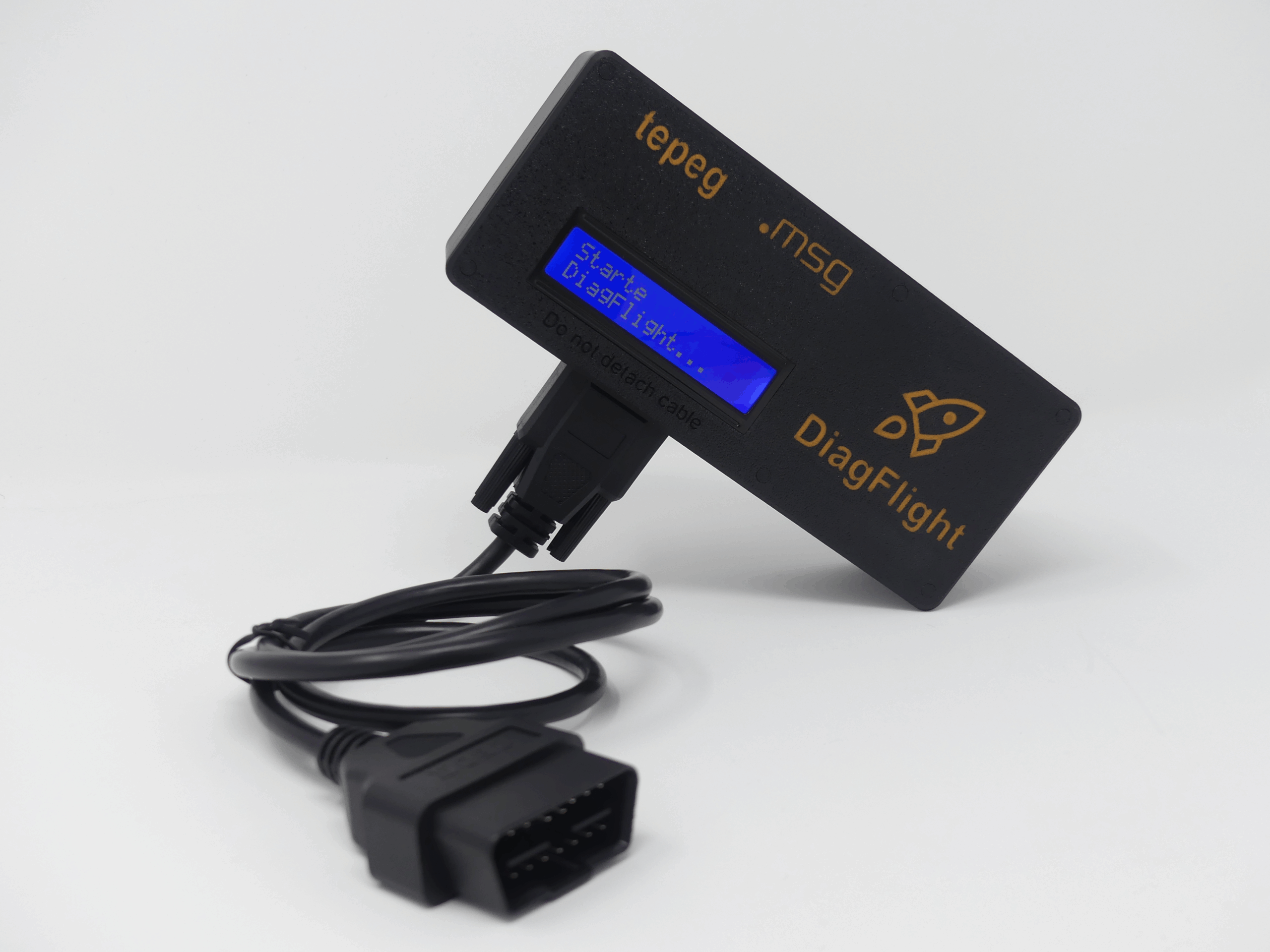
Mit DiagFlight können Sie auf sehr einfache Weise Diagnosedaten und Event Data Recorder (EDR) Inhalte aus Fahrzeugen auslesen. Am Fahrzeug verwenden Sie hierzu das DiagFlight-Interface (DFI), das mit dem Fahrzeug über die OBD Schnittstelle verbunden wird.
Das DFI verfügt über eine eigene Mobilfunkverbindung und überträgt die ausgelesenen Daten automatisch an das DiagFlight Backend. Im Backend werden die Daten übersetzt und Sie erhalten im Anschluss einen Report per E-Mail, sowie die ausgelesenen und übersetzten Daten in einem strukturierten Dateiformat. Soweit eingerichtet überträgt das DiagFlight Backend über die msg IoTA Systeme auch Daten unmittelbar in Ihre hausinternen Systeme. Bitte wenden Sie sich für Detailfragen hierzu an Ihre hausinternen Ansprechpartner.
Wir haben neben dieser Dokumentation auch eine Reihe von Videos für Sie bereitgestellt, die die Grundlagen von Event Data Recorder (EDR) Systemen und die Verwendung von DiagFlight und dem DFI erklären.
Wichtig: Auch wenn die Bedienung des DFI von uns so einfach wie möglich gestaltet worden ist lesen Sie bitte unbedingt vor der ersten Verwendung von DiagFlight diese Dokumentation aufmerksam durch. Bitte beachten Sie auch die Liste der aktuell unterstützten Fahrzeuge, die Sie hier finden. Da wir die Unterstützung ständig ausbauen schauen Sie bitte regelmäßig nach Aktualisierungen der Liste.
Bitte beachten Sie auch unsere besonderen Hinweise für die Auslesung von Tesla Fahrzeugen.
Erste Inbetriebnahme Ihres DFI
Bevor Sie Ihr DFI zum ersten Mal verwenden können scannen Sie bitte den QR Code auf dem Gerät mit Ihrem Handy ab. Sie gelangen dann zum DFI Tool. Das DFI Tool ist eine Online App, die im Browser Ihres Smartphones läuft. Sie benötigt keine lokale Installation auf dem Gerät und speichert keine Daten ab. Das DFI Tool ist ein wichtiges Werkzeug bei der Arbeit mit dem DFI und bietet Ihnen diese Funktionen:
- Erstkonfiguration eines neuen DFI
- Zugriff auf die Dokumentation (diese Website)
- Zugriff auf die App zur Erstellung eines DFI-Feldberichts
- Manuelle Eingabe einer FIN für die nächste Auslesung, wenn diese nicht automatisch ausgelesen werden kann
- Eingabe eines Kommentars für die nächste Auslesung
- Aktualisierung der E-Mail für das DFI
Bei der ersten Inbetriebnahme müssen Sie Ihre Organisation, Ihren Namen und Ihre E-Mail Adresse eingeben. Weiterhin können Sie wählen in welcher Sprache die Displayanzeige und die Sprachausgabe des DFI erfolgen sollen. Derzeit sind hier Deutsch, Englisch, Französisch und Spanisch auswählbar.
Wichtig: Die Reports zu den Auslesungen des DFI gehen an die E-Mail Adresse, die Sie bei der Ersteinrichtung angeben. Stellen Sie sicher, dass Sie Zugriff auf diese E-Mail haben. Die E-Mails kommen von der Adresse no-reply@diagflight.com. Bei Problemen mit dem Empfang prüfen Sie bitte, ob die Mails nicht von einem SPAM-Filter oder einem anderen Sicherheitssystem abgewiesen werden. Im Zweifel sprechen Sie bitte Ihre hausinterne IT Abteilung an. Sie können die E-Mail Adresse für den Empfang der Reports später mit dem DFI Tool jederzeit ändern.
Auslesen eines Fahrzeugs
Das Auslesen eines Fahrzeugs mit DiagFlight ist sehr einfach. Gehen Sie so vor:
- Öffnen Sie die Motorhaube (Dieser Schritt ist bei einigen Fahrzeug notwendig, damit der Zugriff auf die Diagnosefunktionen und den EDR gewährt wird)
- Schließen Sie die Feststellbremse
- Schalten Sie die Zündung ein
- Stecken Sie das DFI an die OBD2 Buchse des Fahrzeuges
Hinweis: Das DFI wird über die OBD Dose des Fahrzeugs mit Spannung versorgt. Bitte achten Sie darauf, dass die Bordnetz Spannung des Fahrzeugs ausreichend und auch stabil ist. Wenn sich keine stabile Fahrzeugspannung herstellen lässt können Sie ggfs. das Steuergerät ausbauen und zur Untersuchung an das DiagFlight Labor senden. Scannen Sie dafür den QR Code auf dem DFI mit Ihrer Handy Kamera ab. Die gelangen dann zum DFI Tool (eine Online App), wo Sie eine Laboruntersuchung beauftragen können. Bitte beachten Sie, dass für eine Laboruntersuchung zusätzliche Kosten anfallen.
Wenn das DFI mit ausreichend Spannung versorgt wird beginnt es den Auslesevorgang. Sie werden über die Displayanzeige und Sprachausgaben über den Ablauf informiert. Nach Abschluss des Auslesevorgangs erhalten Sie vom DFI auch dazu eine Meldung und das DFI fährt sich danach herunter.
- Entfernen Sie das DFI nach Abschuss des Auslesevorgangs von der OBD2 Buchse
Wenn Sie einen neuen Auslesevorgang starten möchten können Sie das DFI wieder anstecken.
Ermittlung der FIN
Das DFI versucht zur Identifikation des Fahrzeugs die FIN(Fahrzeug Identifikations Nummer) über eine Standardfunktion auszulesen. Dies ist nicht bei allen Fahrzeugen möglich (vorwiegend bei vollelektrischen Fahrzeugen). Wenn Sie vom DFI die Meldung „Es konnte keine VIN ermittelt werden“ erhalten, können Sie die FIN des Fahrzeugs über das DFI Tool manuell eingeben. Scannen Sie dazu den QR Code am DFI mit Ihrer Handy Kamera ab und wählen Sie im DFI Tool die ensprechende Funktion aus.
Wichtig: Das DFI Tool prüft die von Ihnen eingegebene FIN auf Gültigkeit: Die Länge muss 17 Zeichen betragen und es dürfen nur erlaubte Zeichen verwendet werden, z.B. nicht der Buchstabe „O“. Weiterhin prüft das DFI Tool, ob das Fahrzeug derzeit mit DiagFlight ausgelesen werden kann. Sie erhalten im DFI Tool dazu einen entsprechenden Hinweis. Bitte beachten Sie die Liste der unterstützten Fahrzeuge, die Sie immer aktuell hier finden.
Wenn Sie über das DFI Tool eine FIN für die nächste Auslesung manuell eingegeben haben, so ist diese für die nächsten 10 Minuten gültig. Innerhalb dieses Zeitraums wird Ihr DFI nicht versuchen die FIN aus dem Fahrzeug zu ermitteln, sondern wird die von Ihnen angegebene verwenden.
Ausgaben des DFI
Während des gesamten Auslesevorgangs informiert Sie das DFI über sein Display und Sprachausgaben über den aktuellen Fortschritt, sowie zu eventuell auftretenden Fehlern. Die folgende Tabelle gibt Ihnen einen Überblick über die Meldungen des DFI
| Ansage | Bedeutung |
| „Starte Online-Verbindung“ | Das DFI baut eine Online-Verbindung auf. Dies kann je nach Standort bis zu 3 Minuten dauern. |
| „System ist online“ | Die Online-Verbindung wurde aufgebaut |
| „DiagFlight wird gestartet“ | Das DFI führt die Fahrzeugidentifikation durch und beginnt die Kommunikation mit dem DiagFlight Backend |
| „Download gestartet“ | Die Auslesung der Diagnosedaten und des EDR wird durchgeführt |
| „Download abgeschlossen“ | Die Auslesung der Diagnosedaten und des EDR ist abgeschlossen |
| „System wird heruntergefahren“ | Das DFI kann von der OBD-2 Buchse abgezogen werden |
Fehler und Lösungsansätze
Wenn bei der Arbeit des DFI Fehler festgestellt werden erhalten Sie darüber ebenfalls eine Information. Diese Tabelle zeigt Ihnen die Meldungen und mögliche Ansätze für eine Behebung des Problems.
| Meldung | Bedeutung | Ursachen / Lösung |
| „System ist offline“ | Das DFI konnte keine Online-Verbindung aufbauen | Kein oder schlechter Mobilfunk Empfang. Bitte wiederholen Sie den Vorgang oder bringen Sie das Fahrzeug ins Freie. Der Mobilfunkempfang in Hallen oder Tiefgaragen ist oft schlecht. |
| „Keine Fahrzeugkommunikation möglich“ | Das Fahrzeug antwortet nicht auf Diagnoseanfragen | Die Zündung ist nicht eingeschaltet oder hat sich wieder ausgeschaltet. Möglicherweise ist die Spannung zu gering. Bitte prüfen Sie, ob die Spannung mindesten 11 V beträgt und stabil ist. |
| „Fahrzeug nicht unterstützt“ | Die für die Identifikation vorliegende VIN ist nicht unterstützt oder die VIN kann nicht ausgelesen werden | Bitte prüfen Sie, ob das Fahrzeug auf der Liste der unterstützten Fahrzeuge aufgeführt wird. Geben Sie die FIN über das DFI Tool manuell ein. |
| „Es ist ein Fehler aufgetreten“ | Im Diagnoseablauf ist ein Fehler aufgetreten | Senden Sie uns einen Feldbericht, damit wir den Vorgang prüfen können. Scannen Sie dazu den QR-Code auf dem Gerät mit Ihrer Handy Kamera. |
Betrieb des DFI über ein lokales Wi-Fi
Sollte es für das DFI selbst nicht möglich sein eine Online Verbindung herzustellen, können Sie ein Wi-Fi Netzwerk bereitstellen, über das das DFI seine Online Verbindung herstellen kann.
Dies ist beispielsweise über die Funktion „persönlicher Hotspot“ oder „Tethering“ bei vielen Smartphones möglich. Das Wi-Fi Netz muss die folgenden Eigenschaften haben, damit es vom DFI gefunden und genutzt werden kann:
- SSID / Name des Hotspots: dfi-support
- Passwort: DiagFlightSupport
- Sicherheit: WPA2
Zu diesem Thema finden Sie hier auch ein Tutorial Video.
DFI-Feldbericht / Support-Meldungen
Bei Problemen mit der Nutzung von DiagFlight können Sie uns gerne einen DFI-Feldbericht senden. Dazu verwenden Sie die entsprechende Online App, die Sie auch aus dem DFI Tool oder direkt hier starten können.
Wir sind dankbar für alle Rückmeldungen – Sie tragen durch Ihr Feedback zur Verbessung von DiagFlight bei. Vielen Dank!


